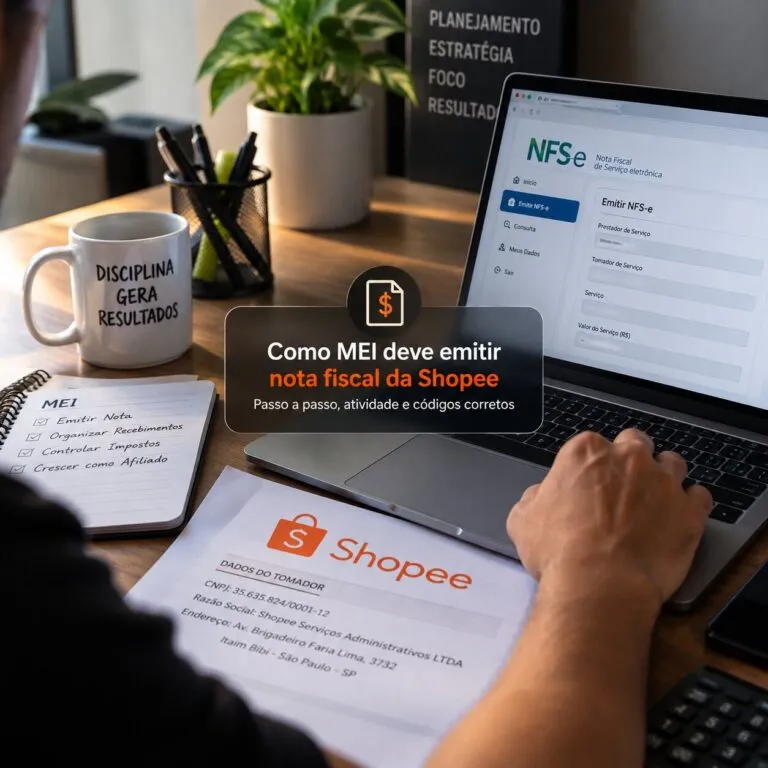

Desde 01/08/2026, o afiliado com CNPJ emite todo mês uma NFS-e (Nota Fiscal de Serviço eletrônica) para cada vendedor que pagou Comissão Extra da Shopee. Para pagar a comissão padrão, a Shopee continua pedindo uma nota separada, emitida para ela. Este passo a passo mostra as duas emissões no MandaNotas, da criação da conta à última nota.
Nas notas dos vendedores, não é uma nota por pedido: o que cada vendedor pagou no mês vira uma nota só.
Antes de começar: o que você precisa para emitir
Antes de criar a conta, tenha em mãos três coisas:
- CNPJ ativo, de MEI (microempreendedor individual) ou de ME ou EPP (microempresa ou empresa de pequeno porte) do Simples Nacional. Se você ainda trabalha como pessoa física (PF), o primeiro passo é abrir o CNPJ.
- Certificado digital A1 (e-CNPJ), o arquivo que assina e transmite as notas em nome da empresa. Se ainda não tem, ele é emitido por uma certificadora digital, com CNH ou com outro documento, e chega como arquivo .pfx ou .p12.
- Relatório Mensal da Shopee, baixado na Central do Afiliado.
O MandaNotas emite pelo Emissor Nacional da NFS-e (gov.br/nfse). Atende todo MEI prestador de serviços, em qualquer município, e ME e EPP do Simples Nacional nos mais de 2.500 municípios que já aderiram ao Emissor Nacional e em prefeituras integradas.
A consulta de disponibilidade do CNPJ, gratuita, responde na hora se a sua empresa pode emitir. Para ME e EPP do Simples Nacional, o Emissor Nacional passa a ser obrigatório em 01/11/2026 (Resolução CGSN nº 191/2026).
Como emitir as notas dos vendedores da Comissão Extra da Shopee
As notas dos vendedores saem em lote, direto do Relatório Mensal, com os dados que a Shopee já entrega no arquivo.
As telas a seguir são do próprio app, numa conta de demonstração: vendedores, notas e valores são fictícios, e aparecem borrados o CNPJ da empresa e os documentos e e-mails dos vendedores.
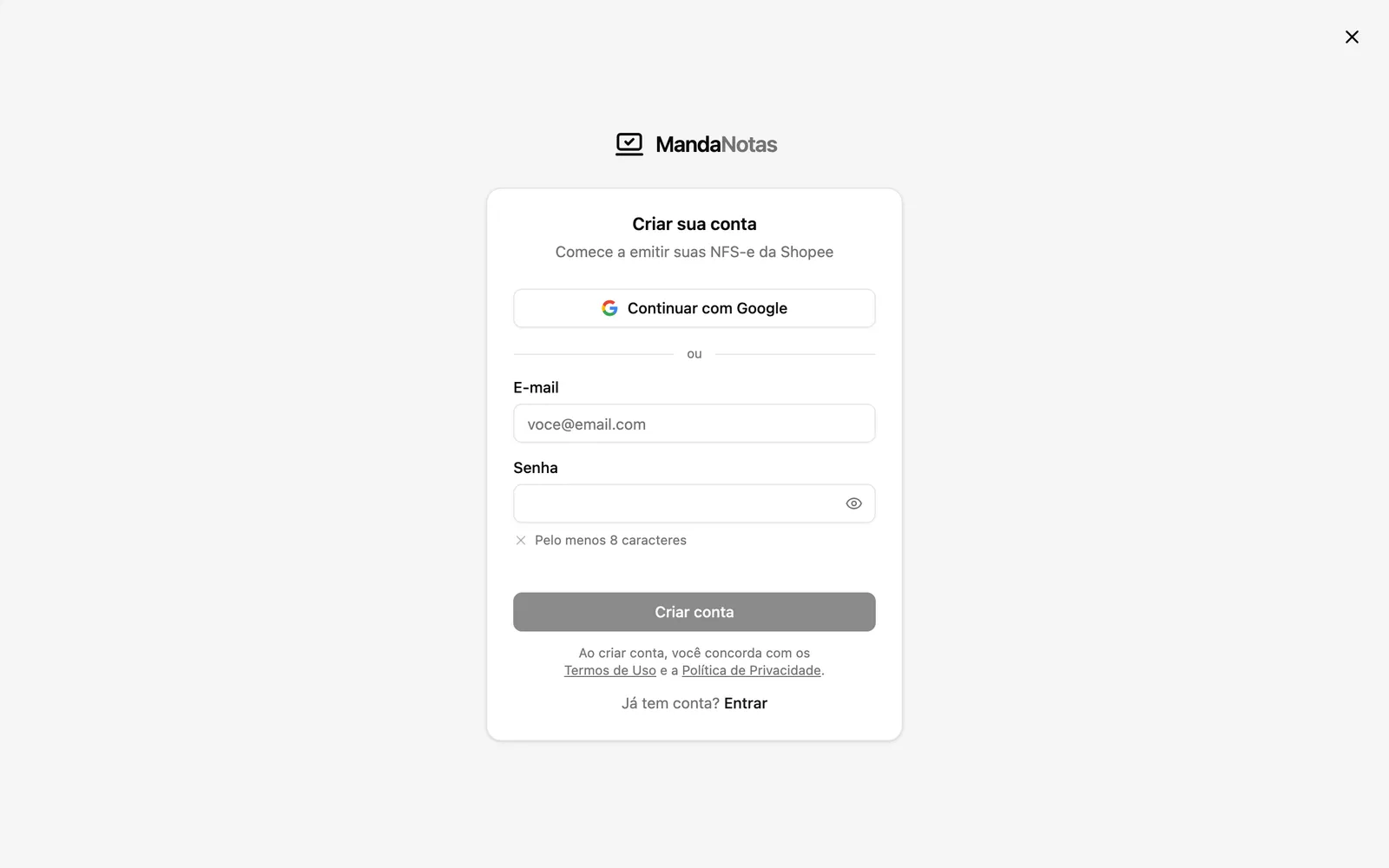
1. Crie a conta
Acesse app.mandanotas.com.br e crie a conta com o Google ou com e-mail e senha. Com e-mail e senha, confirme o código que chega no seu e-mail.
Uma conta atende todos os seus CNPJs, sem limite de empresas.
2. Cadastre a empresa
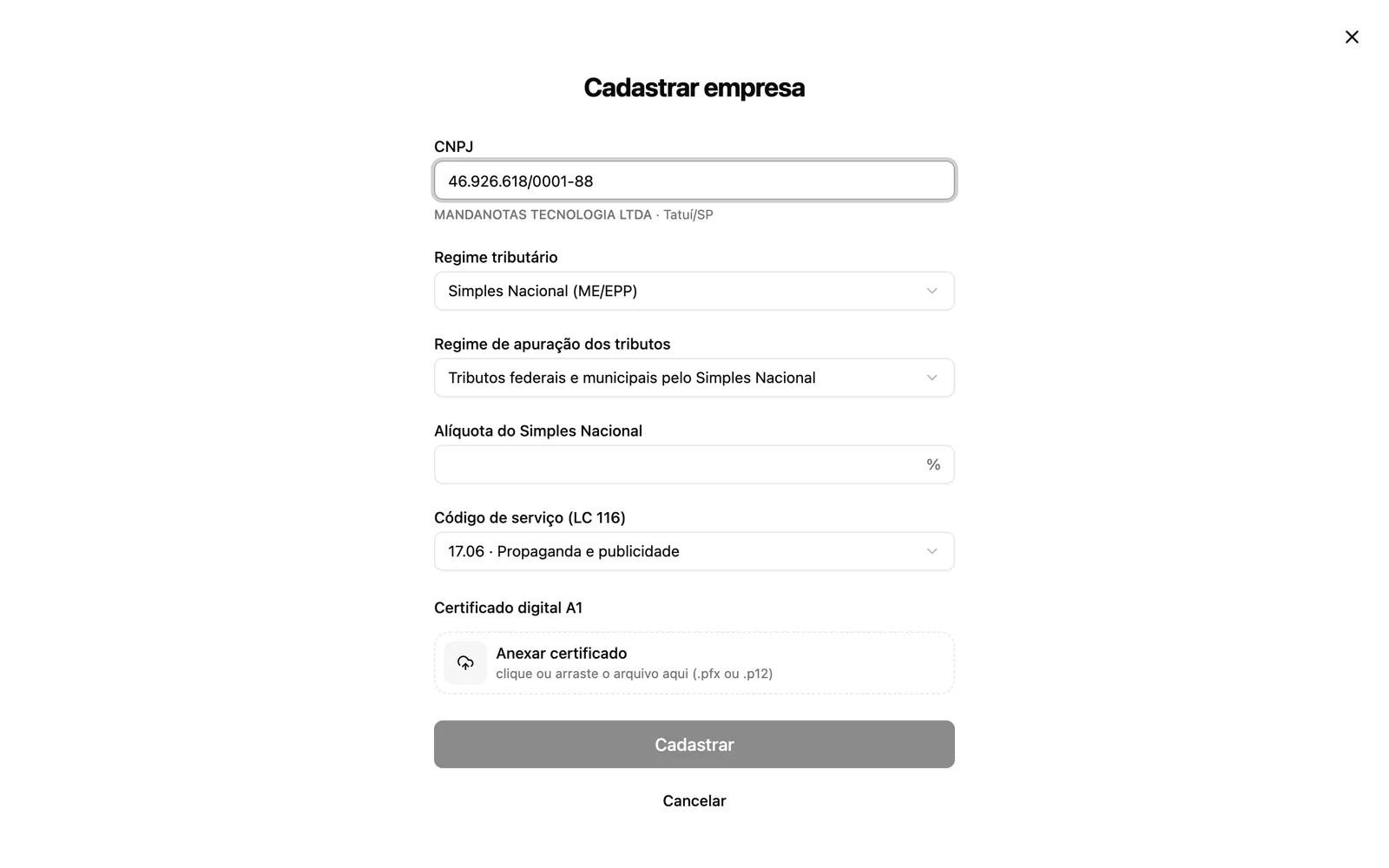
No topo do menu lateral, clique em Cadastrar empresa e digite o CNPJ. O formulário busca os dados na Receita Federal e diz, na mesma hora, se a empresa pode emitir pelo MandaNotas.
Confira os campos Regime tributário e Código de serviço. O código 17.06 (Propaganda e publicidade) já vem selecionado.
Para ME e EPP do Simples Nacional, o formulário também pede o Regime de apuração dos tributos e a Alíquota do Simples Nacional, o percentual de imposto da sua empresa no Simples. Confirme esses dados com o seu contador.
3. Ative o certificado digital A1
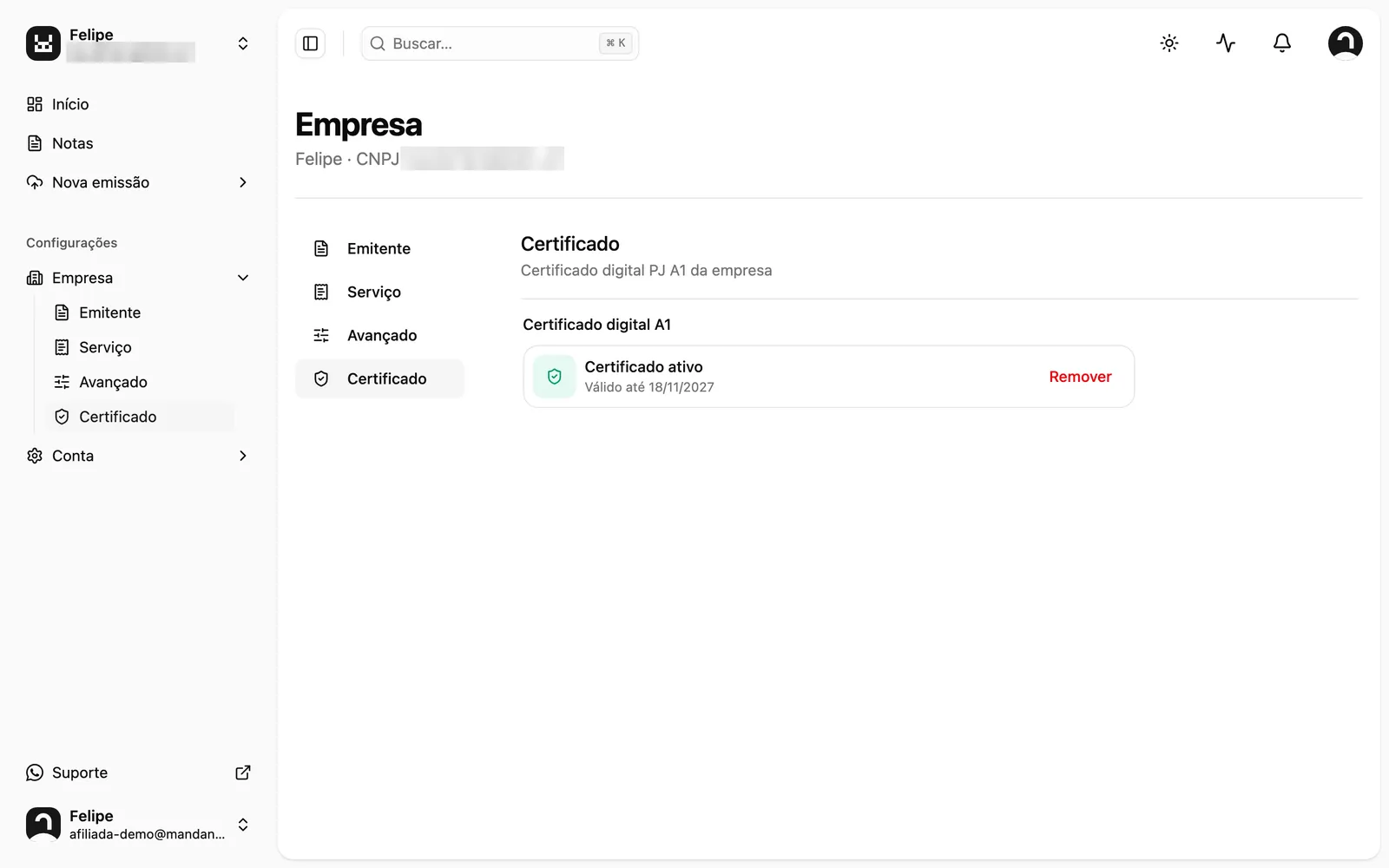
No mesmo formulário, em Certificado digital A1, clique em Anexar certificado, escolha o arquivo (.pfx ou .p12) e digite a senha em Senha do certificado. O envio é feito no cadastro e se repete só quando você renovar o certificado.
O arquivo e a senha ficam criptografados sob a custódia do MandaNotas e servem só para assinar e transmitir as suas notas. Depois do envio, a tela Empresa › Certificado mostra o certificado ativo e a validade, e o botão Remover devolve o controle a você a qualquer momento.
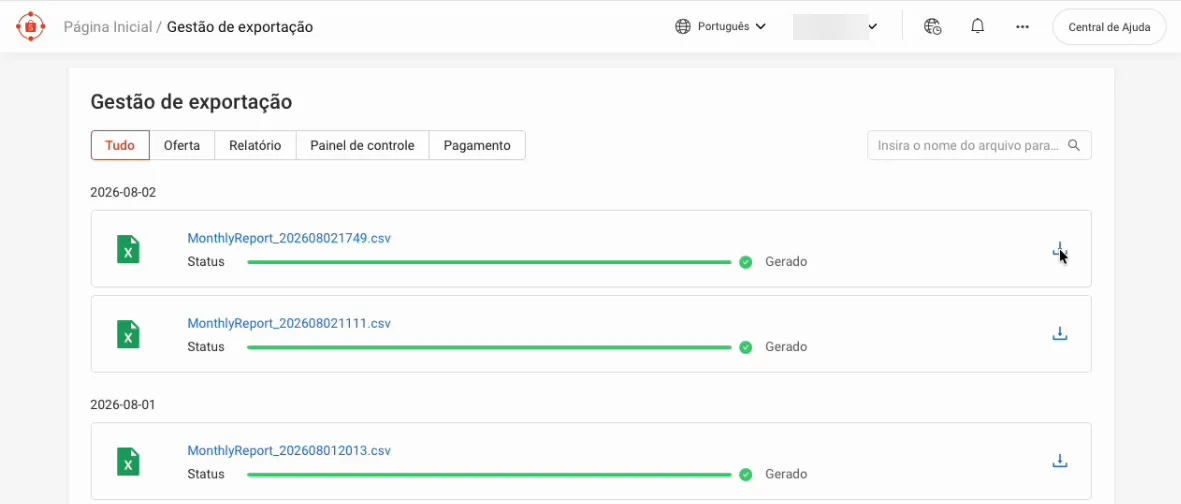
4. Baixe o Relatório Mensal da Shopee
Na Central do Afiliado da Shopee, exporte o Relatório Mensal do mês que você vai emitir e baixe o arquivo na tela Gestão de exportação. O arquivo vem em .csv, com uma linha por vendedor: nome da loja, CNPJ ou CPF, razão social, endereço, e-mail e comissão total do mês.
Use o .csv original, sem abrir no Excel nem alterar as colunas.
5. Escolha o plano
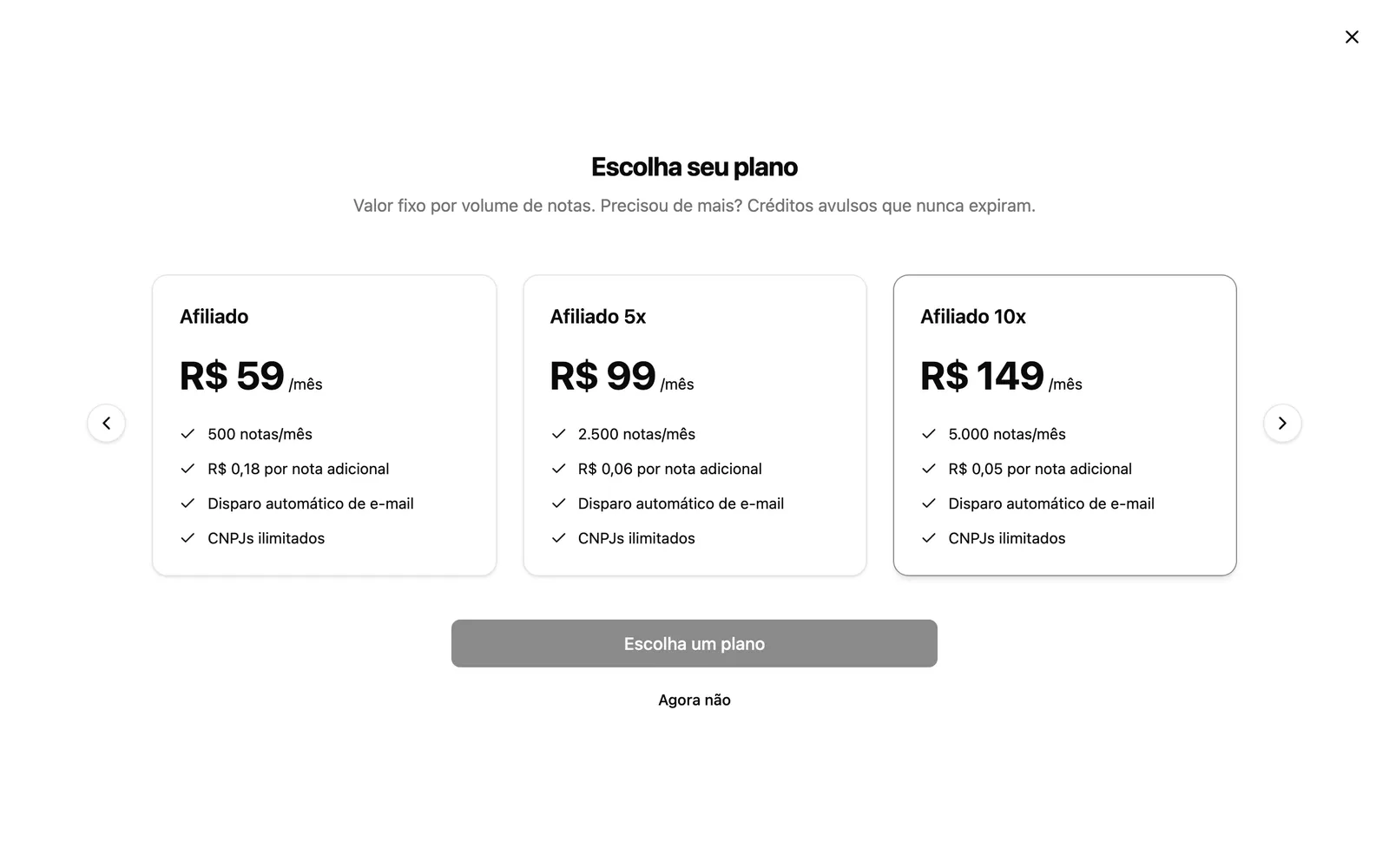
O plano depende do número de notas do mês. Cada vendedor do relatório é uma nota, e a nota da Shopee é mais uma: um relatório com 200 vendedores, por exemplo, cabe no plano Afiliado, de 500 notas.
São cinco faixas mensais, de 100 a 10.000 notas inclusas: Start, R$ 19 com 100 notas; Afiliado, R$ 59 com 500; Afiliado 5x, R$ 99 com 2.500; Afiliado 10x e Afiliado 20x acima disso. Passando das notas inclusas, cada nota a mais é cobrada à parte.
Em Conta › Assinatura, clique em Ver planos, escolha a faixa e conclua o pagamento. Na mesma tela, você troca de plano ou cancela a assinatura mensal a qualquer momento.
6. Importe o relatório e confira
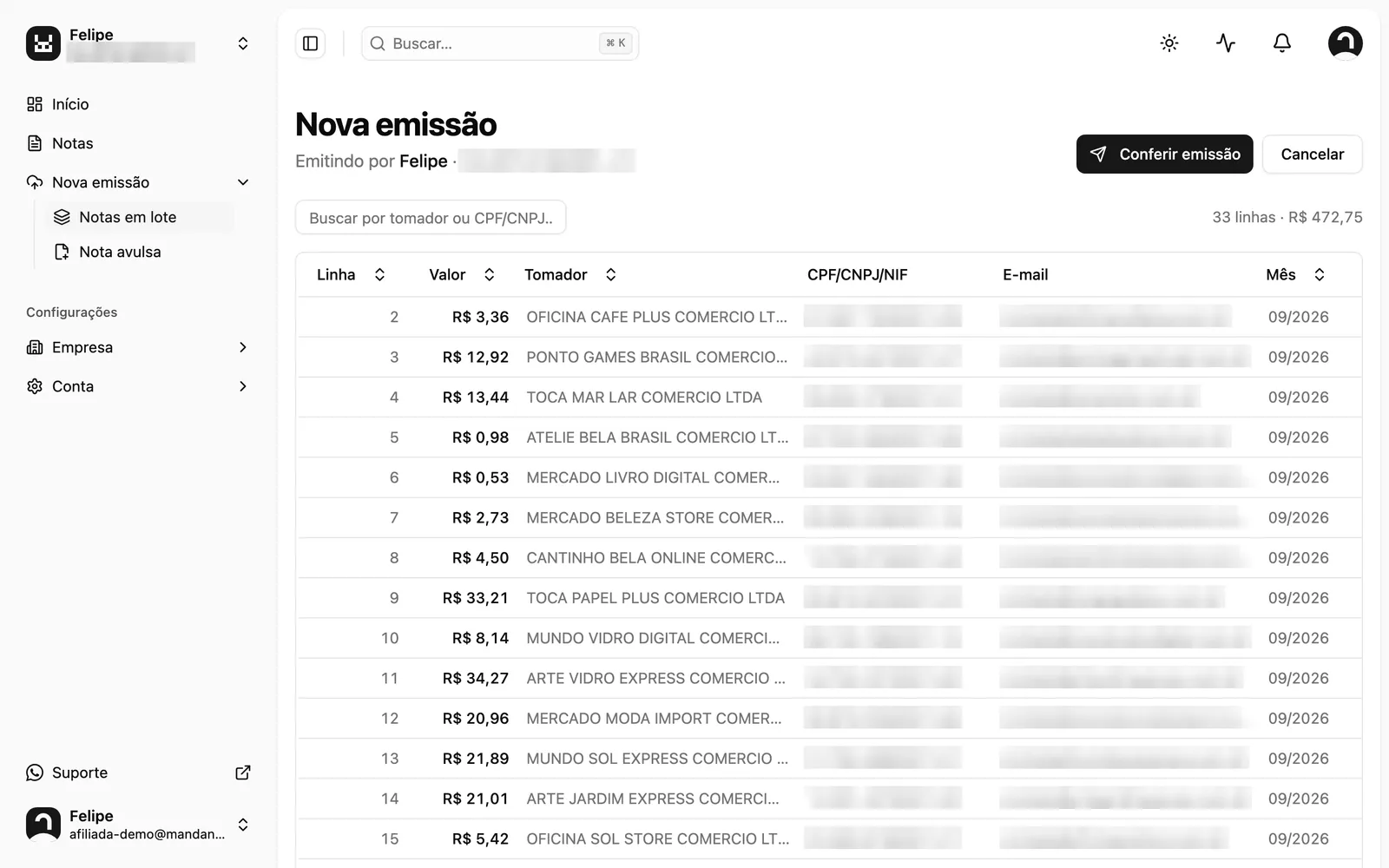
Abra Nova emissão › Notas em lote e envie o .csv na área “Clique para enviar ou arraste o arquivo aqui”.
A conferência mostra uma linha por vendedor, com as colunas Valor, Tomador, CPF/CNPJ/NIF, E-mail e Mês. Tomador é quem contrata o serviço e recebe a nota: aqui, o vendedor. Vendedores estrangeiros, sem CNPJ brasileiro, entram no mesmo lote, com a identificação fiscal estrangeira (NIF) que vem no relatório.
Antes de qualquer emissão, cada problema aparece na própria linha, como CNPJ/CPF inválido, valor zerado, mês inválido, sem e-mail ou já emitida antes. As linhas com erro não são emitidas: entram na tela Notas como Não emitida, com o motivo. A linha de uma nota já emitida é ignorada e não vira nota de novo.
7. Emita e acompanhe
Clique em Conferir emissão. A janela de confirmação traz o total do lote, como “33 notas serão emitidas”, o Emitente (a sua empresa) e a Descrição do serviço.
Por último vem a Competência das notas, o mês a que elas se referem. Na dúvida sobre qual mês declarar, confirme com o seu contador. Para ME e EPP do Simples Nacional, um mês anterior ao atual mostra o aviso “Competência fora do mês vigente”, que pede a mesma confirmação.
Escolha a competência no calendário: o botão passa a mostrar o mês, como em “Emitir na competência Setembro 2026”. Clique nele para emitir o lote.
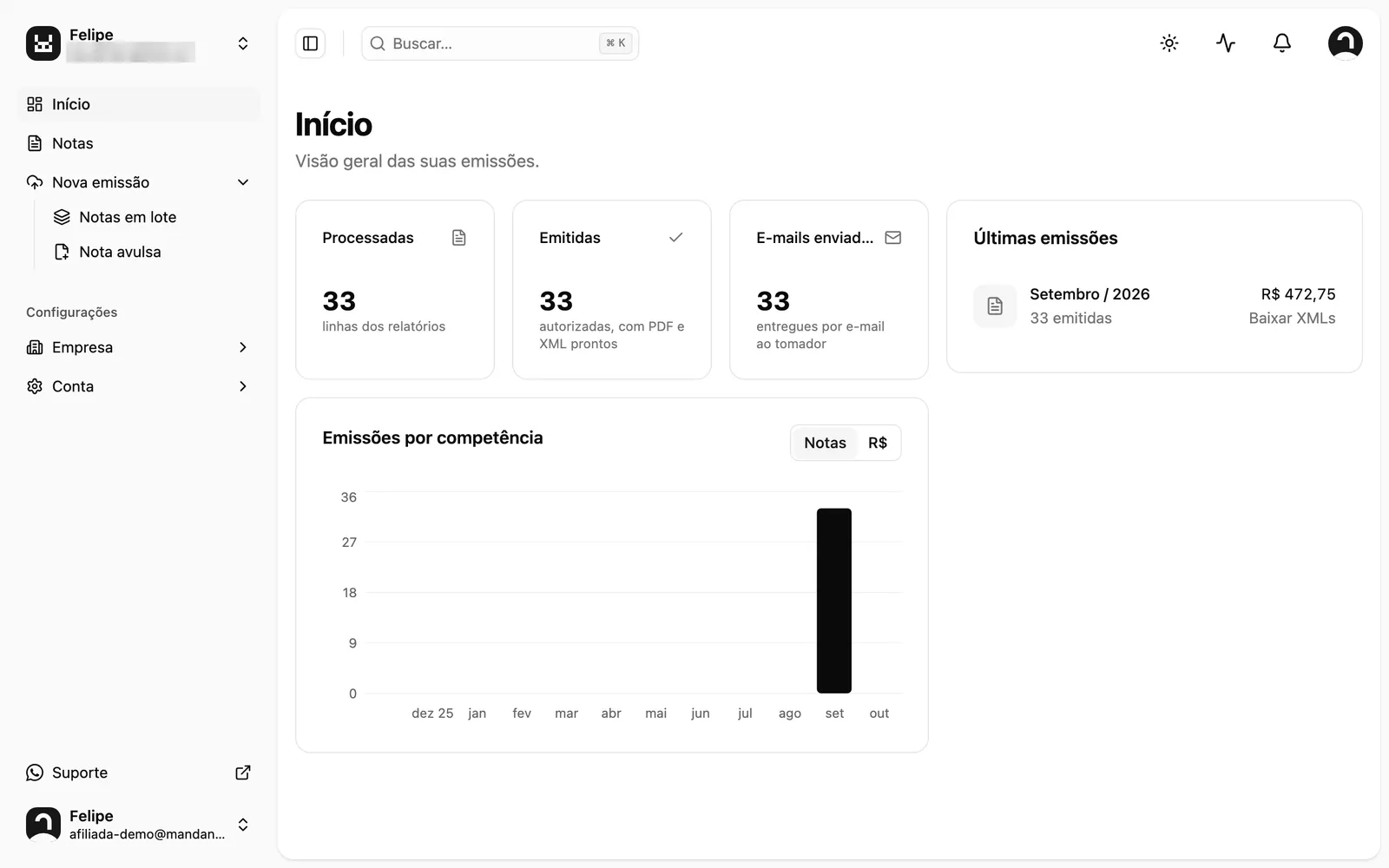
As notas entram numa fila e são transmitidas ao Emissor Nacional ou, nas prefeituras integradas, ao sistema da prefeitura. O app abre a tela Início, onde o card Últimas emissões acompanha o lote com a previsão de término (como “termina em instantes”) e uma barra de andamento.
Quando o lote termina, o card mostra quantas notas foram emitidas e o link Baixar XMLs, que baixa de uma vez os XMLs da competência.
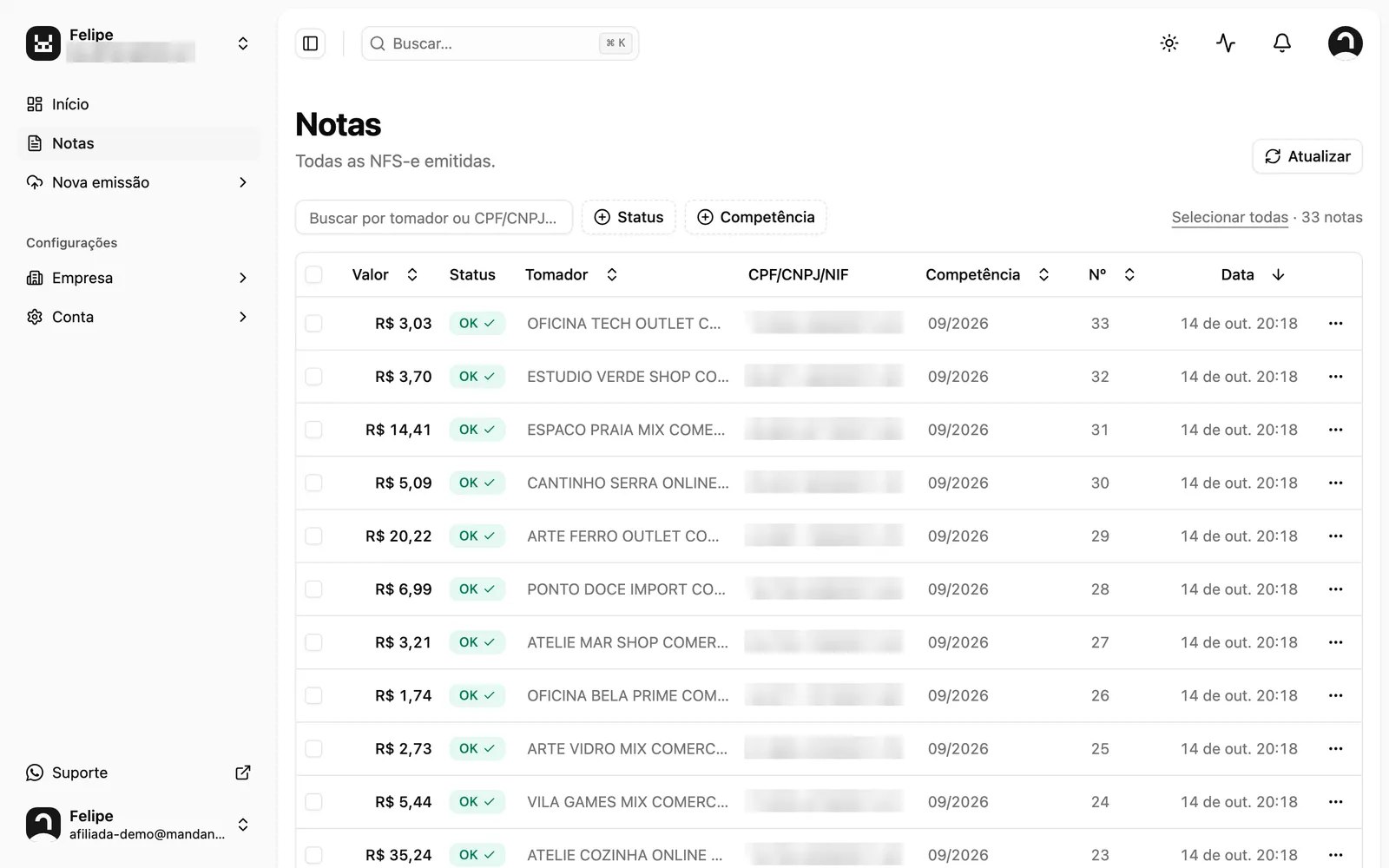
Na tela Notas, o status de cada nota passa de Emitindo para Enviando e-mail e termina em OK, e a coluna Nº mostra o número da NFS-e. Autorizada a nota, o MandaNotas envia o e-mail ao vendedor com os links do PDF e do XML (o arquivo digital da nota), no endereço que veio no relatório.
Se o e-mail não sair, a nota mostra a marca Sem e-mail ao lado do OK, e você reenvia em Reenviar e-mail, no menu da nota. No mesmo menu ficam o PDF, em Abrir DANFSe (o DANFSe é a versão em PDF da NFS-e), e o XML, em Abrir XML.
Como emitir a nota da comissão padrão para a Shopee
A Shopee pede uma nota fiscal para pagar a comissão padrão do afiliado com CNPJ. O tomador dessa nota é a SHPS Tecnologia e Serviços LTDA, CNPJ 35.635.824/0001-12, com endereço na Av. Brigadeiro Faria Lima, 3732, Andar 22 e 23, Itaim Bibi, São Paulo/SP, CEP 04538-132.
A razão social segue a Receita Federal; a Central de Ajuda da Shopee usa o nome “SHPS Serviços Administrativos LTDA”, com o mesmo CNPJ.
1. Abra a Nota avulsa e escolha a Shopee
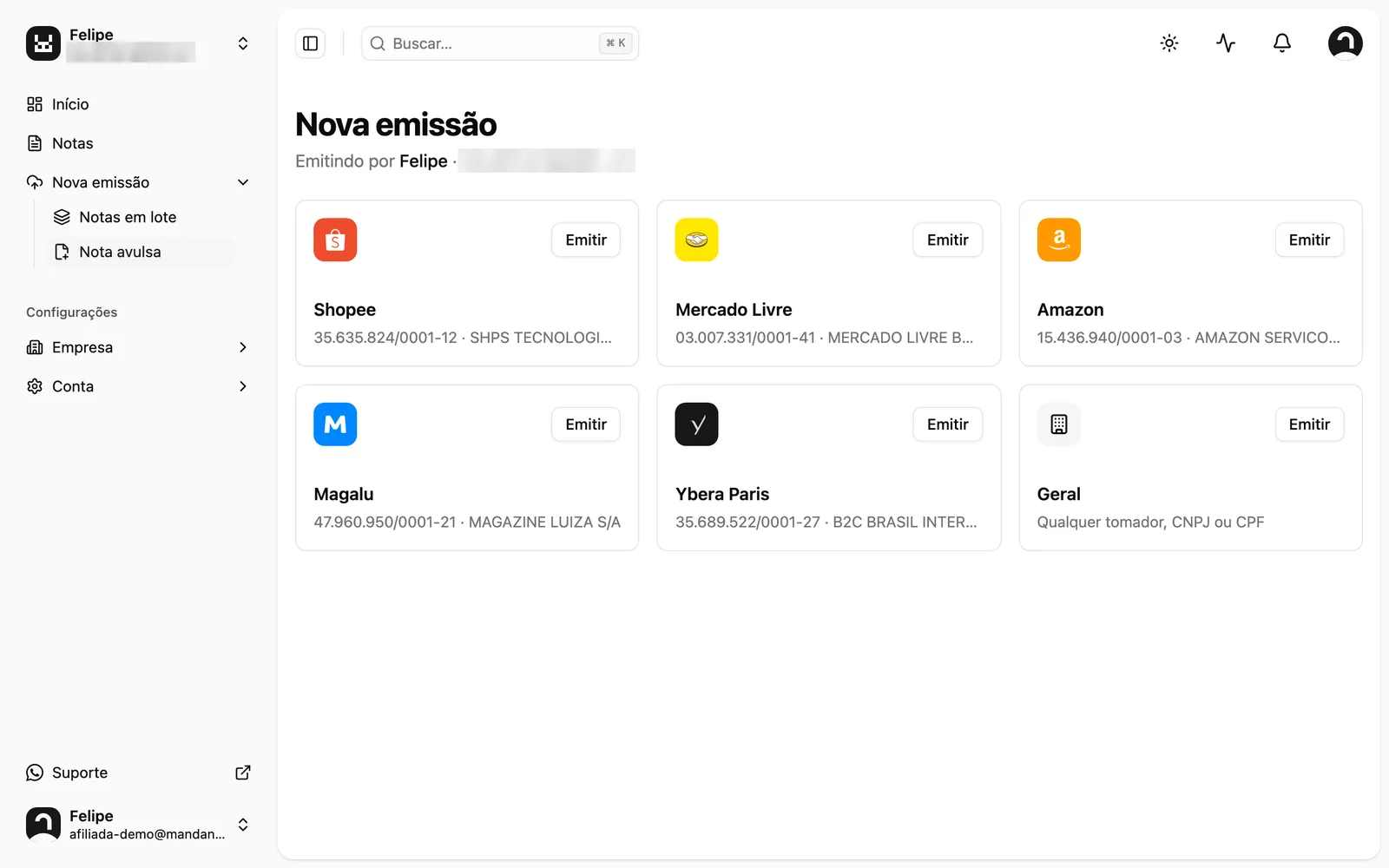
Abra Nova emissão › Nota avulsa e clique em Emitir no card Shopee.
2. Confira o tomador e informe valor e competência
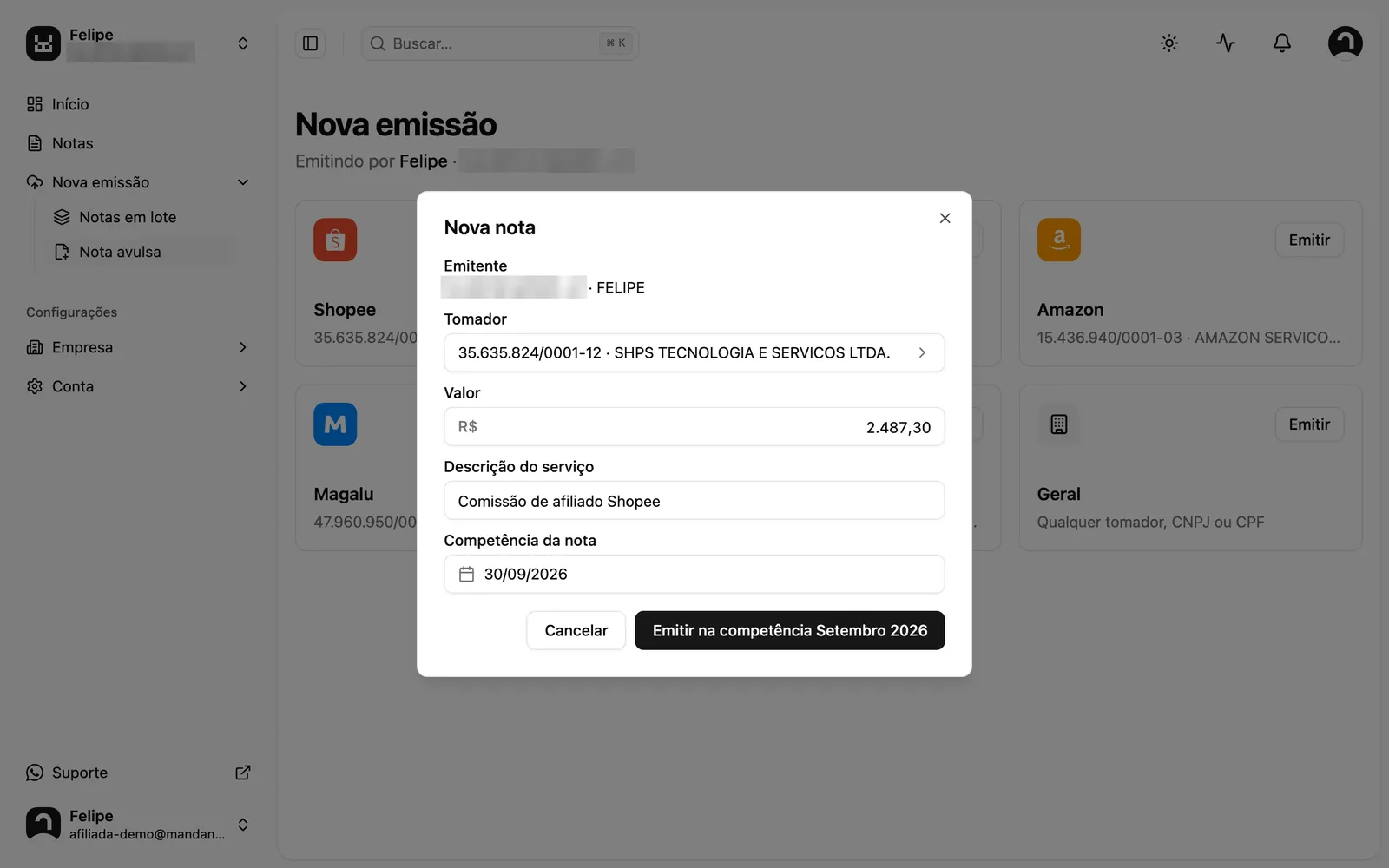
Na janela Nova nota, o Emitente aparece no topo, só para leitura. Nos campos abaixo:
- Em Tomador, confira a SHPS, que já vem preenchida. Clicar no campo abre o cadastro do tomador.
- Em Valor, digite o valor da comissão padrão.
- Confira a Descrição do serviço, que já vem preenchida.
- Em Competência da nota, escolha a data no calendário.
Descrição e tomador ficam salvos para a próxima nota.
3. Emita e anexe o PDF na Shopee
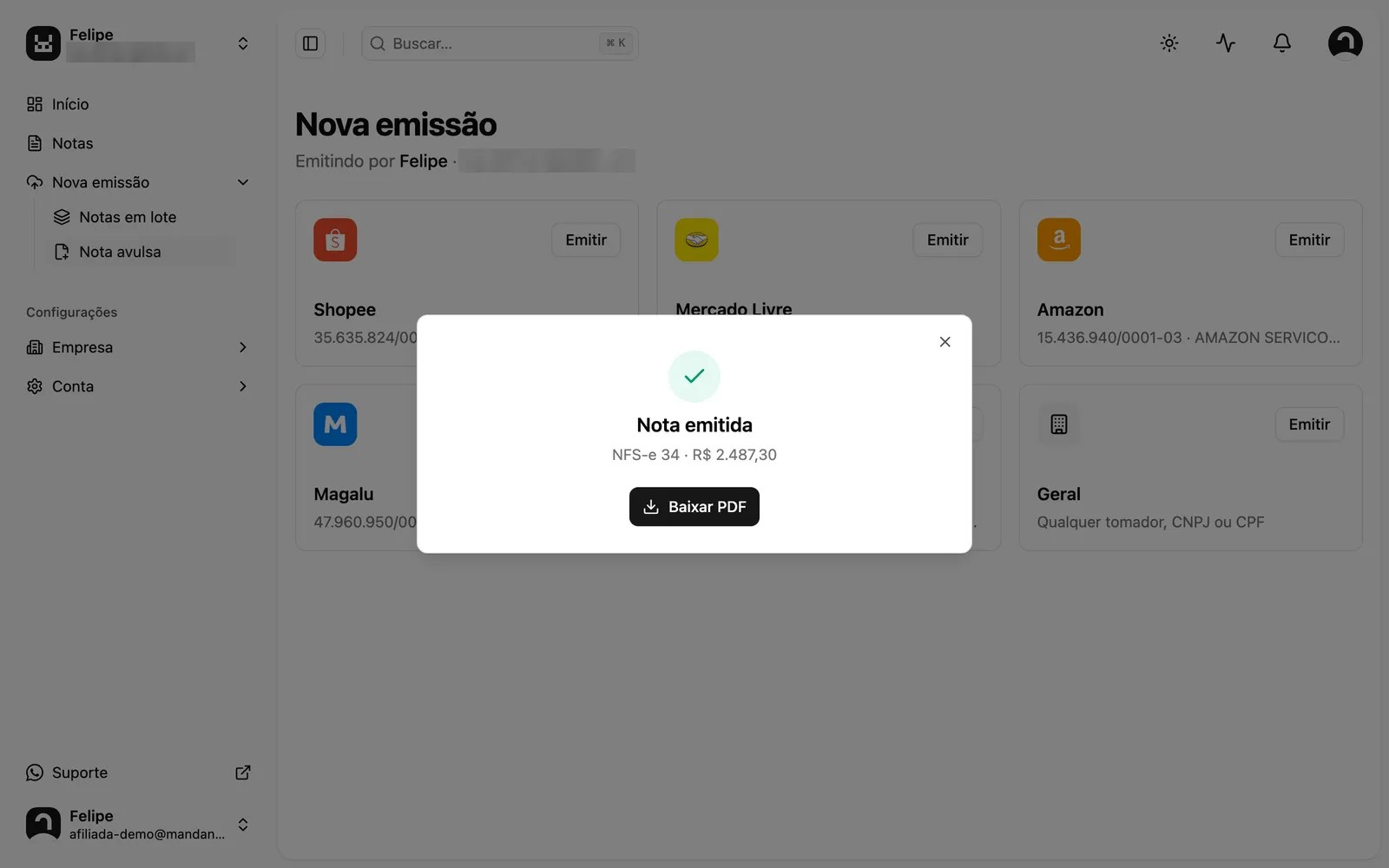
Com os campos completos, o botão Emitir na competência mostra o mês escolhido, como no lote. Clique nele: a janela mostra Emitindo… e, autorizada a nota, troca para Nota emitida, com o número da NFS-e, o valor e o botão Baixar PDF.
Anexe esse PDF no portal da Shopee, no fluxo de pagamento da comissão. Se a janela já tiver sido fechada, o PDF fica na tela Notas, no menu da nota, em Abrir DANFSe.
A rotina de todo mês
Depois do primeiro mês, conta, empresa, certificado e plano já estão prontos. A cada Relatório Mensal, a rotina é baixar o arquivo na Central do Afiliado, importar em Nova emissão › Notas em lote, conferir e emitir.
Em seguida, a nota da comissão padrão sai em Nova emissão › Nota avulsa, com tomador e descrição salvos da vez anterior: você informa só o valor e a competência. Acompanhe a validade do certificado A1 em Empresa › Certificado, porque é ele que assina as notas.